

Telefonbuch Von Android Auf Iphone Übertragen
Vielleicht haben Sie ein neues iPhone 13 oder SE 3 gekauft. Jedoch laufen Android-Handy und iPhones auf unterschiedlichen Betriebssystemen, scheint es eine Herausforderung zu sein, Daten von Android auf das neue iPhone zu übertragen.
Im Folgenden erfahren Sie, wie Sie Android Kontakte auf iPhone übertragen. Sie können zuerst lesen und dann wählen je nach Bedarf eine zu folgen.
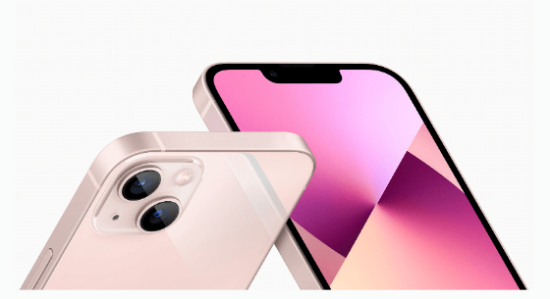
Hinweis: Wenn Sie Kontakte von Android auf iPhone 13/SE 3 nach der Einrichtung übertragen möchten, können Sie sich auf Weg two, 3, 4, 5 beziehen, um die Methode zu erhalten. Wenn Sie ausgewählte Kontakte anstelle von allen übertragen möchten, können Sie sich auf Weg 4 beziehen.
Weg 1. Mit Auf iOS übertragen Kontakte von Android auf iPhone übertragen
Die App „Auf iOS übertragen" ist eine von Apple tree entwickelte Übertragungs-App, um Benutzern einen reibungslosen Wechsel von Android auf das neue iPhone zu ermöglichen. Diese App ermöglicht die Übertragung von Kontakten sowie von Nachrichtenverläufen, Fotos und Videos, Spider web-Lesezeichen, E-Mail-Konten und Kalendern.
Um die Übertragung zu realisieren, sollten Sie zuerst die App „Auf iOS übertragen" auf dem Android-Handy von Google Play herunterladen und Ihr neues iPhone einrichten, um auf den Bildschirm „Datenübertragung" zuzugreifen und Daten von Android auf iPhone übertragen auszuwählen.
Vorbereitung:
● Es ist für Android-Handy geeignet, die älter als Android four.four sind.
● Ihr Android-Telefon und Ihr neues iPhone sollten mit demselben, stabilem WLAN-Netzwerk verbunden sein.
● Wenn Sie Ihr iPhone bereits eingerichtet haben, sollten Sie zu: Einstellungen > Allgemein > Zurücksetzen > Alle Inhalte und Einstellungen löschen gehen, um es neu zu starten.
● Wenn Sie nach der Einrichtung Kontakte von Android auf das iPhone 13 übertragen möchten, können Sie sich auf den folgenden Weg iv beziehen.
Wie kann ich meine Kontakte von Android auf iPhone übertragen?
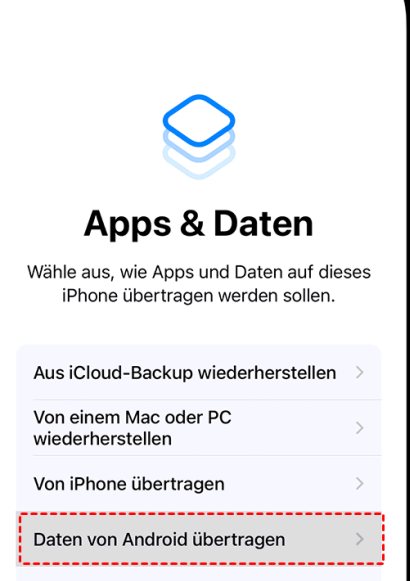
i. Richten Sie das iPhone xiii ein, bis Sie den Bildschirm Apps & Daten sehen > Wählen Sie Daten von Android übertragen.
two. Auf Ihrem Android-Telefon : Öffnen Sie die App „Auf iOS übertragen" > Tippen Sie auf Fortfahren > Lesen Sie dice Bedingungen und tippen auf Akziptieren > Tippen Sie auf Weiter in der oberen rechten Ecke.
3. Auf Ihrem iPhone 13 : Tippen Sie auf dem Bildschirm „Von Android übertragen" auf Fortfahren > Warten Sie, bis ein zehn- oder sechsstelliger Code angezeigt wird.
four. Auf Ihrem Android-Telefon : Geben Sie den Code ein, der auf dem iPhone angezeigt wird > Warten Sie, bis der Bildschirm „Daten übertragen" angezeigt wird > Wählen Sie die Inhalte, dice Sie übertragen möchten, und tippen Sie auf Weiter.
✽Hinweis: Bitte lassen Sie beide Geräte in Ruhe, bis der Ladebalken, der auf Ihrem iOS-Gerät erscheint, beendet ist, auch wenn Ihr Android-Gerät anzeigt, dass der Vorgang abgeschlossen ist.
v. Dice gesamte Übertragung kann eine Weile dauern, je nachdem, wie viele Inhalte Sie verschieben. Wenn Sie sehen, dass der Ladebalken auf dem iPhone 13 endet, tippen Sie auf dem Android-Telefon auf Fertig > Tippen Sie auf dem iPhone auf Weiter und folgen Sie den Anweisungen auf dem Bildschirm, um den Einrichtungsvorgang abzuschließen.
Weg 2. Kontakten von Android auf iPhone kopieren mit SIM-Karte
Wenn dice SIM-Karte Ihres Android-Handys in Ihr neues iPhone eingelegt werden kann, können Sie ganz einfach Kontakte von Android auf iPhone übertragen. Exportieren Sie zunächst die Kontakte Ihres Android-Handys auf die SIM-Karte und legen Sie diese dann in das iPhone ein, um die Kontakte in das Gerät zu importieren.
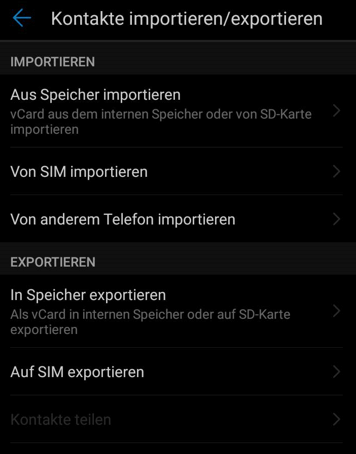
Auf Ihrem Android-Telefon : Gehen Sie zur App Kontakte > Tippen Sie auf das Zahnradsymbol oder das Menü mit den drei Punkten > Tippen Sie auf Kontakte importieren/exportieren > Wählen Sie die Kontakte aus, die Sie übertragen möchten > Wählen Sie die Option Auf SIM-Karte exportieren.
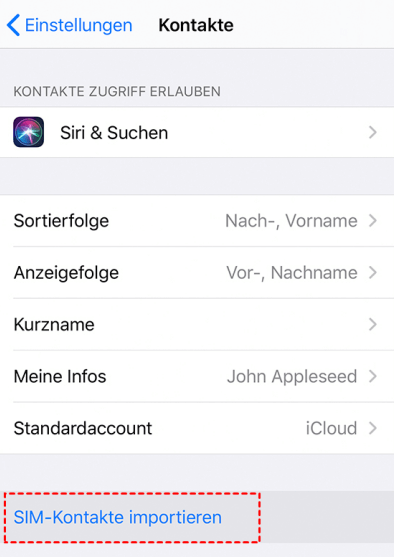
Auf Ihrem iPhone 13 : Legen Sie die SIM-Karte ein > Gehen Sie zu Einstellungen > Tippen Sie auf Kontakte > Tippen Sie auf SIM-Kontakte importieren.
Weg 3. Kontakte von Android auf iPhone übertragen mit Google-Konto
Google Kontakt bietet Android-Nutzern eine einfache Möglichkeit, Kontakte zu sichern und freizugeben. Glücklicherweise bietet Apple die Lösung für Benutzer an, um Kontakte mit Google zu synchronisieren. Sie können einfach zu den Einstellungen gehen, um die Kontaktsynchronisierung von Google Mail zu aktivieren, damit Kontakte auf Ihrem iPhone angezeigt werden.
Wie bekomme ich meine Kontakte von Android auf iPhone?
Schritt i. Android-Kontakte mit Google synchronisieren
Gehen Sie zu Einstellungen > Wählen Sie Konto & Synchronisierung oder ähnlich > Wählen Sie Google> Melden Sie sich mit Ihrem Google-Konto an > Aktivieren Sie Kontakte.
Schritt 2. Kontakte mit dem iPhone 13 synchronisieren
Auf dem iPhone 13: Gehen Sie zu Einstellungen > Tippen Sie auf Mail > Tippen Sie auf Accounts > Tippen Sie auf Accounts hinzufügen > Wählen Sie Google > Geben Sie die erforderlichen Informationen ein und tippen Sie auf Weiter > Aktivieren Sie dice Option Kontakte > Tippen Sie zur Bestätigung auf Sichern.
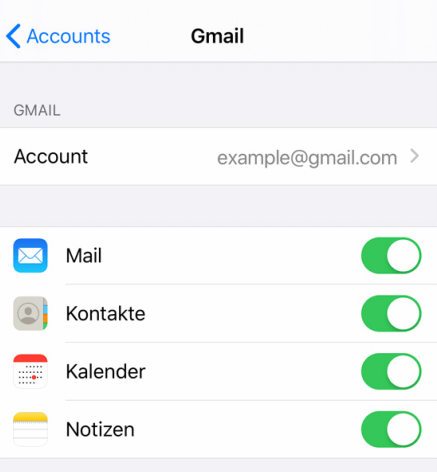
※ Hinweis: Wenn Sie Kontakte mit anderen Diensten wie Yahoo oder Exchange synchronisiert haben, können Sie auch die oben genannten Schritte zum Synchronisieren von Kontakten verwenden.
Weg 4. Teilweise Kontakte von Android auf iPhone übertragen über PC
Sie können über Computer Kontakte von Android auf iOS übertragen. Zuerst exportieren Sie die Kontakte von Android auf den Computer und dann importieren die Kontakte mit einem professionellen Übertragungstool auf das iPhone.
Wie bekomme ich meine Kontakte von Android auf iOS?
Schritt i. Kontakte von Android auf den Estimator exportieren
Es gibt zwei Möglichkeiten, um Android-Kontakte zu exportieren.
① Android-Kontakte direkt exportieren:
Gehen Sie zur Kontakte-App > Tippen Sie auf das Zahnradsymbol oder das Drei-Punkte-Menü, um Kontakte verwalten o. Ä. zu finden > Tippen Sie auf Kontakte importieren/exportieren > Wählen Sie In Speicher exportieren. Auf diese Weise werden Ihre Kontakte im VCF-Format im Telefonspeicher gespeichert.
② Kontakte von Google Kontakte herunterladen :
Wenn Sie Kontakte mit Google synchronisiert haben, können Sie zu Google Kontakte gehen, um Ihre Kontakte herunterzuladen. Öffnen Sie einen Browser und besuchen Sie Google Kontakte > Klicken Sie auf Exportieren > Wählen Sie die Kontakte, die Sie exportieren möchten > Wählen Sie das Exportformat > Klicken Sie auf Exportieren, um zu beginnen.

Schritt 2. Kontakte vom Calculator auf das iPhone übertragen
Jetzt können Sie mit AOMEI MBackupper Kontakte zu Ihrem iPhone xiii hinzufügen. AOMEI MBackupper ist ein einfach zu bedienendes iPhone-Daten-Backup & Übertragungstool-Tool für Windows-Benutzer. Es kann Ihnen helfen, Kontakte, Fotos, Musik und Videos zwischen iPhone und Computer zu übertragen.
one. Klicken Sie auf den Download-Button, um das professionelle Tool herunterzuladen.
two. Starten Sie AOMEI MBackupper und verbinden das iPhone über ein USB-Kabel mit dem Computer.
3. Wählen Sie Auf iPhone übertragen.
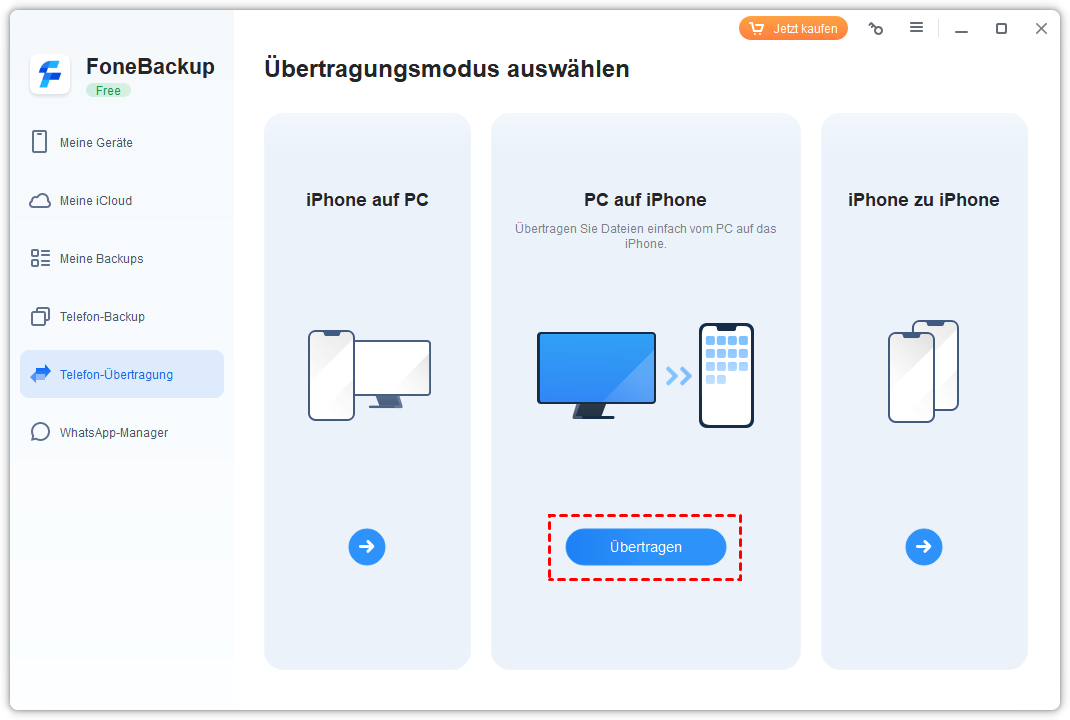
four. Klicken Sie auf das Plus-Symbol, um Ihren Calculator anzuzeigen und die gewünschten Kontakte auszuwählen (es werden sowohl das VCF- als auch das CSV-Format unterstützt) > Klicken Sie dann auf Übertragen.
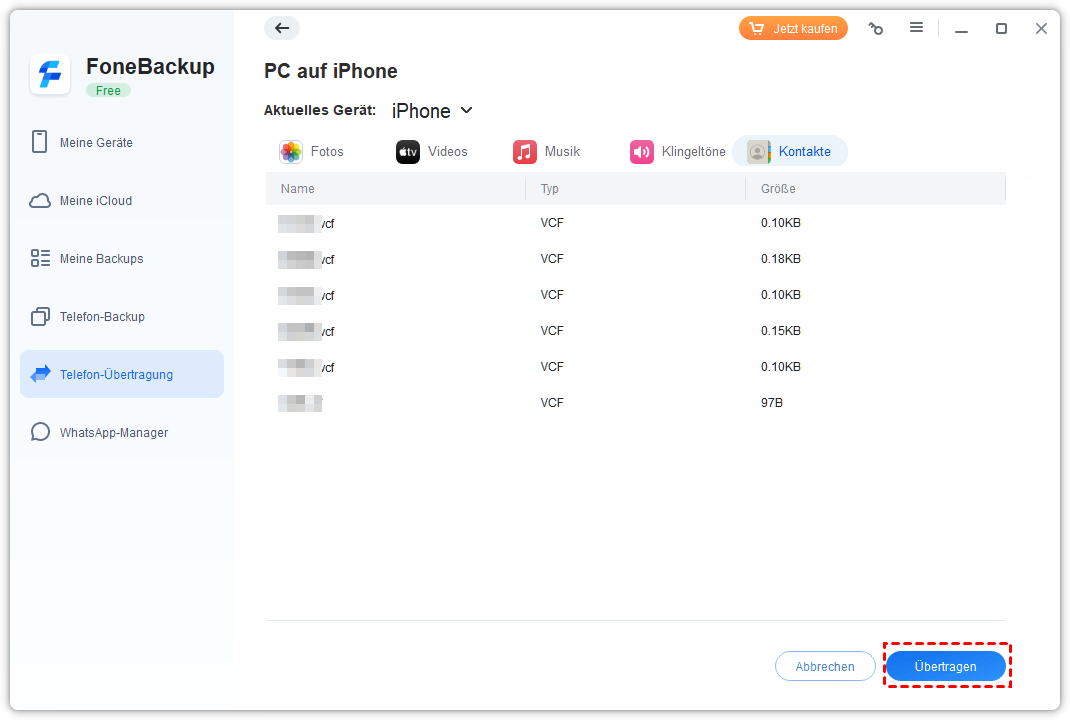
※ Tipp: Das Tool kann iPhone löschen, iPhone Daten sichern und iPhone-Fill-in ohne Datenlöschung schneller wiederherstellen.
Weg v. Über Mail Kontakte übertragen von Android auf iPhone
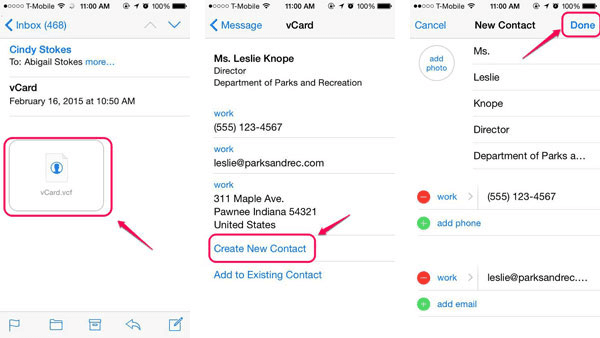
Sie können die Kontakte auch per Electronic mail an sich selbst senden, um sie auf Ihr neues iPhone zu kopieren. Dabei werden dice Kontakte im vCard-Format gesendet, das auf dem iOS-Gerät zugänglich ist.
Auf Ihrem Android-Handy : Öffnen Sie die App Kontakte > Tippen Sie auf das Menü mit den drei Punkten, um zu den Einstellungen zu gelangen > Suchen Sie nach Kontakte importieren/exportieren o. Ä. > Tippen Sie auf Teilen > Wählen Sie die Kontakte aus, die Sie auf das iPhone importieren möchten, und senden Sie diese Kontakte per Electronic mail.
Auf Ihrem iPhone thirteen : Öffnen Sie die Postal service-App, um die Email zu prüfen > Tippen Sie darauf, um die VCF-Datei zu öffnen > Dann erhalten Sie die Option, Kontakte aus der Post zur Kontakte-App hinzuzufügen.
Fazit
Das ist alles darüber, wie man Kontakte von Android auf das iPhone xiii Pro (Max)/mini übertragen kann. Sie können die App „Auf iOS übertragen" nutzen, um Kontakte und andere Daten während des Einrichtungsprozesses zu übertragen.
Wenn Sie Ihre neuen Geräte bereits eingerichtet haben, können Sie auch alle Kontakte mit Google synchronisieren, Kontakte von der SIM-Karte importieren, ausgewählte Kontakte mit AOMEI MBackupper übertragen oder die Kontakte per E-Mail an sich selbst senden. Das Tool kann auch Musik vom iPhone auf PC ohne iTunes übertragen.
Source: https://www.ubackup.com/de/phone-backup/kontakte-von-android-auf-iphone-uebertragen.html
Posted by: rosspeat1973.blogspot.com
0 Response to "Telefonbuch Von Android Auf Iphone Übertragen"
Post a Comment